飲食店・警備会社など、複数現場をもつ事業者のシフト管理は、希望提出から配置・打刻・給与までの工程が長く、紙やスプレッドシートでは追い切れないことが少なくありません。本シリーズでは、ShiftLift を導入してから日々の運用に乗せるまでの一連の流れを、管理者・経営者の視点で 5 回に分けて解説します。
初回となる今回は、ShiftLift の全体像とアカウント・会社情報の登録方法を取り上げます。
ShiftLift とは
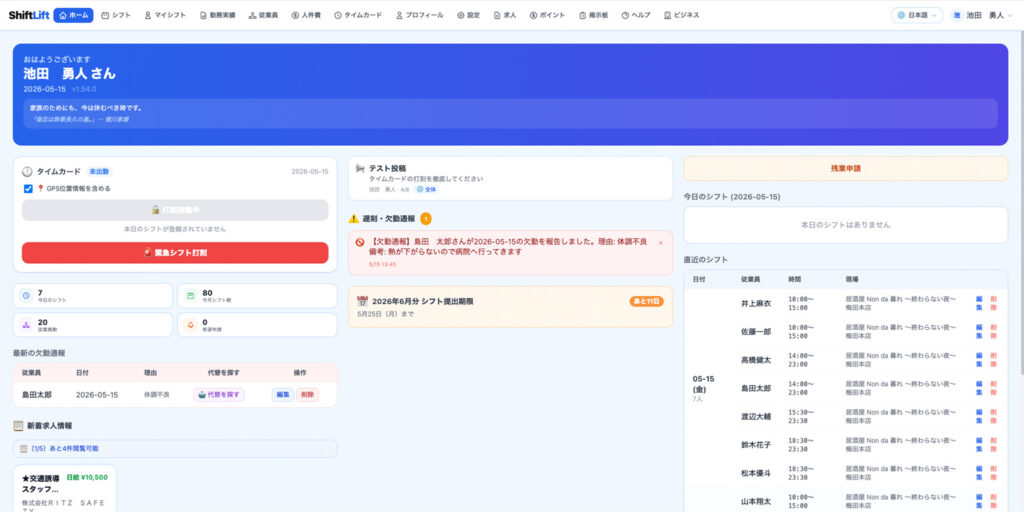
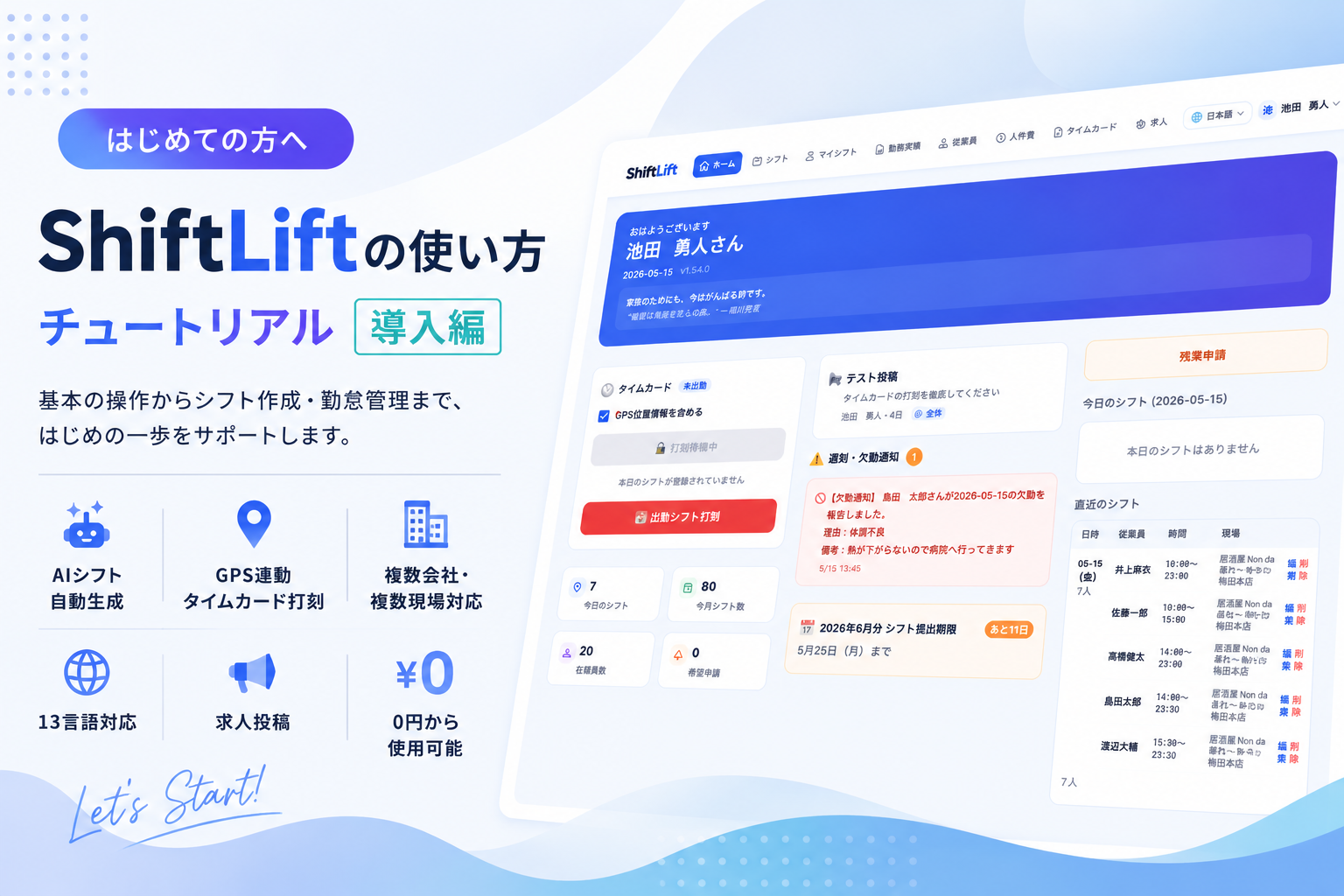
ShiftLift は、シフト管理を中心に、GPS 打刻、給与計算、勤務実績、求人管理、教育・研修記録(*教育・研修は次回アップデート予定)までを 1 つに集約したクラウドアプリです。Web 版(PWA)に加え、iOS / Android のネイティブアプリが提供されており、管理者は PC で計画、現場の従業員はスマートフォンで打刻・希望提出といった役割分担が自然にできます。
主な特長は次の通りです。
- AI シフト自動生成:シフト希望や勤務可能曜日、担当スロットの条件をもとに、配置案を自動で作成。
- GPS 連動打刻:現場の所在地を登録しておけば、出勤・退勤時に位置情報をシフトと突き合わせ。
- 複数会社・複数現場対応:取引先アカウントとの相互連携、現場ごとの色分け表示。
- 13 言語対応:日本語ベースで、英語・中国語・ベトナム語など多言語で利用可能。
- 0 円から始められる:従業員 10 名までは無料。プロプランは従業員 1 名あたり月 100 円。

アカウント作成と会社情報の設定
まずは ShiftLift のサイトから「無料で始める」を選び、メールアドレスまたは Google アカウントでサインアップします。初回ログイン時にロールを「管理者」として選択すると、会社情報の入力画面に進みます。
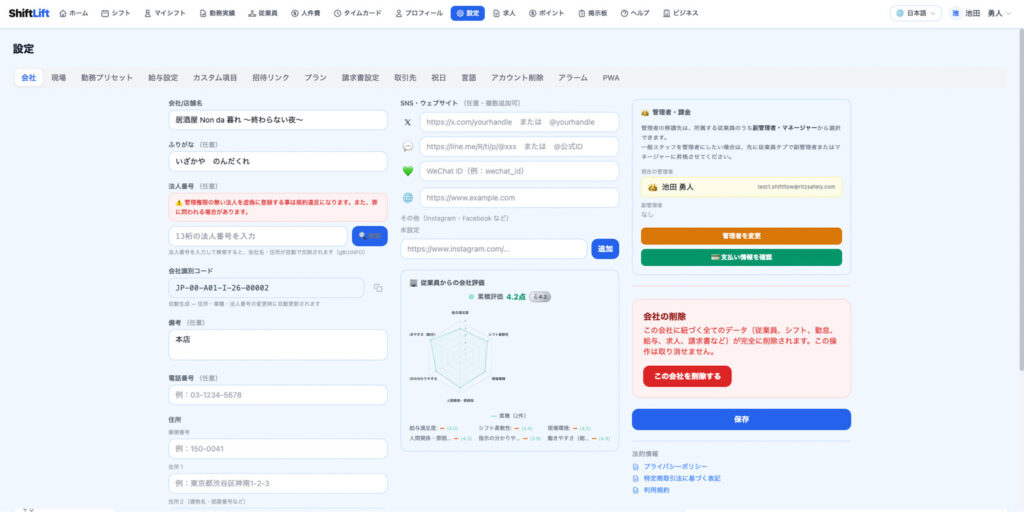
設定タブ → 会社情報 で次の項目を入力します。
- 会社名・ふりがな・法人番号
- 業種、職種(それぞれ複数選択可)
- 住所、電話番号、Web サイト・SNS リンク
- 会社識別コード(取引先と連携する際に共有)
- 業種(飲食業、小売業など)、職種(ホール、キッチン、レジなど)
ここで入力した会社名は、求人情報や打刻履歴の出力にも自動で反映されます。法令関連書類を出す可能性がある場合は、最初に正式名称で入力しておくと後の手戻りが減ります。なお、代表者氏名や振込先など請求書に表示する情報は、同じ設定画面の 「請求書設定」 タブで別途登録します。
次回予告
第 2 回は「現場(worksite)と従業員の登録」を取り上げます。担当スロット設定や CSV インポートなど、シフト作成の土台になる準備をまとめてご紹介します。
👉 続きを読む:現場・従業員の登録 [導入編#2]