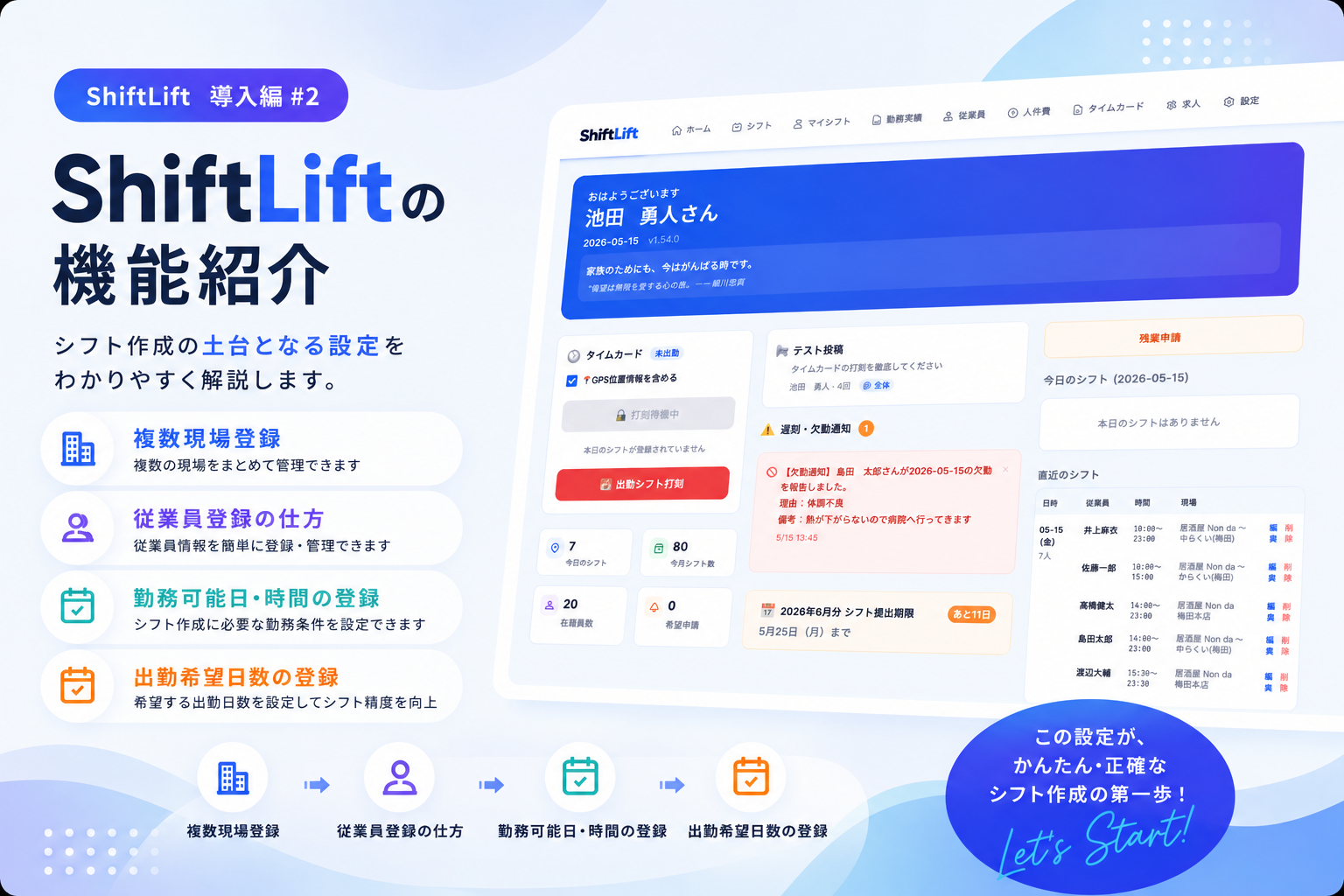
ShiftLift 導入編シリーズ第 2 回は、シフトを作る前提となる「現場」と「従業員」の登録を取り上げます。ここを丁寧に整えておくと、後のシフト作成・打刻・給与計算がスムーズに回ります。
現場(worksite)を登録する
シフトは「現場」に紐付いて管理します。設定タブ → 現場一覧 → 新規追加 から現場を登録しましょう。
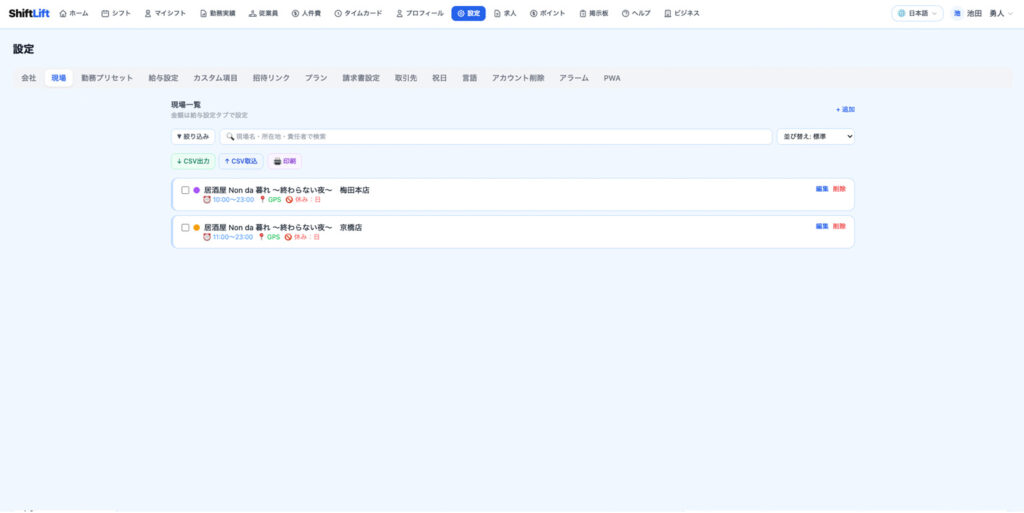
最低限入力したい項目は次の通りです。
- 現場名 :シフト表での識別
- 住所 / 緯度経度:GPS 打刻の照合に使用
- 既定の勤務時間:基本となる営業時間、シフト表で日勤 A / B、夜勤などのプリセットも登録可
- 休日設定:定休曜日や個別休日を指定
- 給与形態:日給 / 時給 / 夜勤手当
- 担当スロット:「ホール 3 名 / キッチン 2 名」のような枠設定
- 現場カラー:シフト表での現場別色
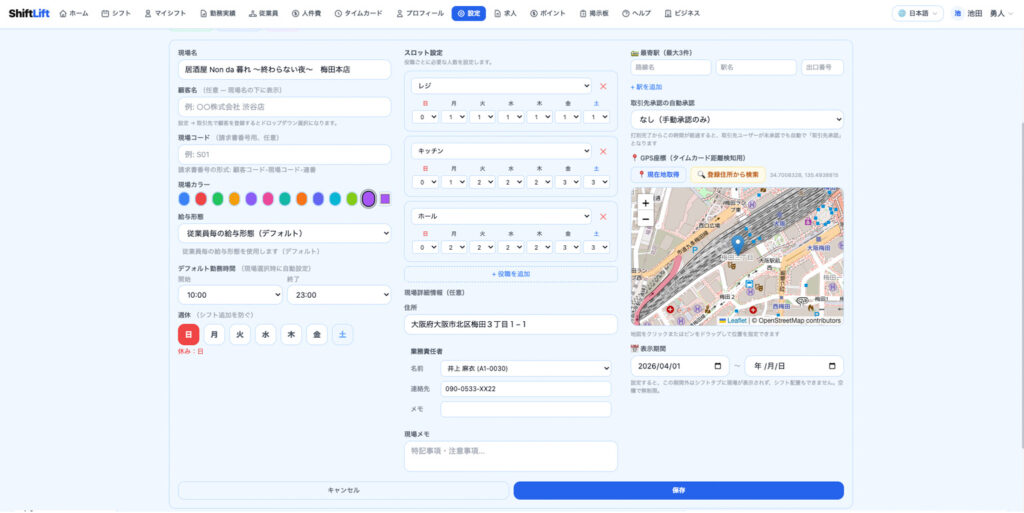
担当スロットを設定しておくと、シフト表に「現場 × 役割 × 人数」の枠が並び、空欄をクリックするだけで従業員を割り当てられます。枠ごとの曜日別人数(平日 3 名、土日 2 名など)も指定可能です。
従業員を登録する
従業員タブ → 新規追加 から従業員を登録します。CSV インポートにも対応しているので、既存のデータがあれば一括で取り込めます。
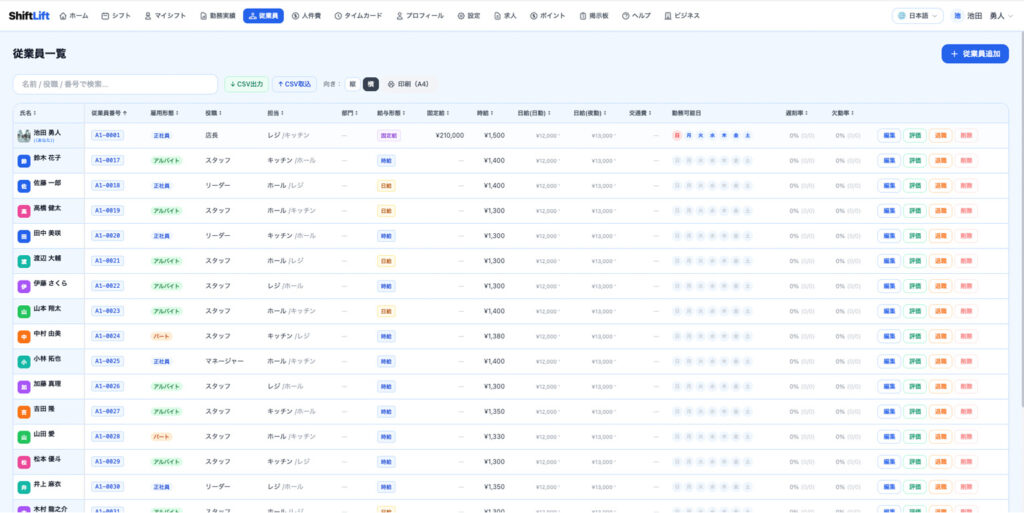
管理者として従業員情報を入力して追加する方法(*その場合も後から招待リンク生成で従業員ユーザーにアカウント作成してもらう事も可能)の他、招待リンク生成で、従業員自身にアカウント作成してもらい、追加する方法があります。主な入力項目は氏名、ふりがな、従業員番号、部門、職種、雇用形態、給与形態、対応可能な現場の ID、勤務可能曜日、メールアドレスです。
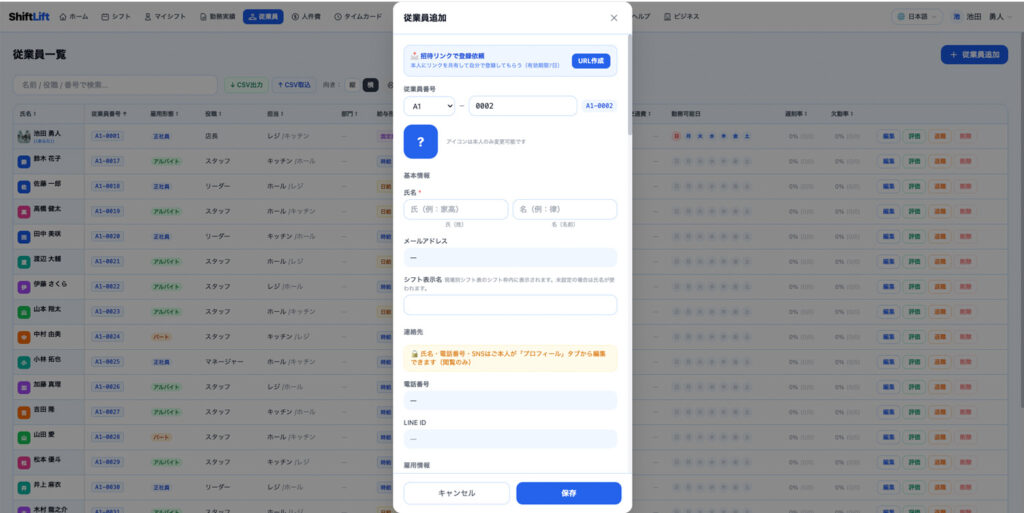
「資格欄」をプロフィールに追加できるため、調理師免許・栄養士免許・第二種免許など、配置判断に使う情報をプロファイルに集約できます。
*従業員自身の勤務可能曜日、勤務可能時間、メールアドレスなどの登録は、従業員アカウント自身のマイプロフィールから設定してもらう事が必要です。
従業員側のセットアップ手順 — 招待リンク受信からマイプロフィール設定まで
管理者が招待リンクを発行した後、従業員側がアプリをインストールしてマイプロフィールを完成させるまでの一連の流れをご紹介します。ここで入力された情報はシフト配置・給与計算・本人確認に直接活用されるため、運用開始前にしっかり整えておくことをおすすめします。
ステップ1:招待リンクを受信・タップ
従業員は管理者から共有された招待リンク(例:https://app.ritz-safety.com/invite/xxxxxxxxxxxxxxxx)をメール・LINE・SMS などで受け取ります。リンクをタップすると、ShiftLift の招待受領ページが開きます。リンクの有効期限は7日間で、期限切れの場合は管理者に再発行を依頼してください。
ステップ2:アプリのインストール
初回アクセス時は、PWA・iOS・Android のいずれで利用するかを選択します。
- PWA(ブラウザから直接利用):そのまま「ホーム画面に追加」でブラウザから即利用開始。インストール不要
- iOS アプリ:App Store の「ShiftLift」ページへ遷移してダウンロード後、再度招待リンクをタップ
- Android アプリ:Google Play の「ShiftLift」ページへ遷移してダウンロード後、再度招待リンクをタップ
アプリ起動後、メールアドレスまたは Google アカウントでサインアップすると、招待リンクの会社情報と自動的にひも付けられ、その会社の従業員として登録が完了します。
ステップ3:マイプロフィール設定
初回ログイン時に「プロフィールタブ」へ自動誘導されます。次の項目を順に入力していきます。
基本情報
- 姓・名(漢字)+ふりがな:給与明細・打刻履歴・社内連絡で使用
- 生年月日:年齢別の労働時間制限(深夜労働の可否など)に使用
- 性別(任意)
- 郵便番号→住所:郵便番号入力で住所が自動補完。番地以降のみ手入力
- 電話番号:緊急連絡・代替要員依頼に使用
- 連絡用メールアドレス:業務連絡などに使用
- 緊急連絡先(家族・親族):労災・体調不良時の連絡先
資格・スキル
所有する資格・免許を登録します。ここに登録した資格は、履歴書に反映される他、配置時の候補者絞り込みに活用されます。
- 運転免許(普通/第二種など)
- 警備員指導教育責任者
- 調理師免許 / 栄養士
- その他業種特有の資格(任意で自由入力可)
ステップ4:本人確認
不正なりすまし防止と、現場での本人特定をスムーズにするため、以下のアップロードを推奨しています。
- 身分証画像(任意):運転免許証・マイナンバーカードなど。本人確認後サーバーからも完全に消去されます
- 履歴書・職務経歴書(任意):求人マッチングや配置検討に活用
本人確認が完了するとプロフィールに「✓ 認証済み」バッジが付き、管理者の信頼度が向上します。
ステップ5:勤務可能日・勤務可能時間の登録
「プロフィール → 勤務可能日」から、自分が働ける条件を登録します。AIシフト自動生成や希望シフト申請で土台となる重要な情報です。
- 勤務可能曜日:日〜土から、出勤可能な曜日をチェック
- 勤務可能時間帯:08:00~17:00、16:00~23:00、など時間帯を設定
ステップ6:出勤希望日数の登録
月あたりどれくらい働きたいかを数値で登録します。これは管理者がシフトを配置する際の目安、また、AIシフト生成時の基準値となり、希望に近い形で割り当てられます。
- 月間希望勤務日数:例「月20日」「週4日」など
これらの設定はAIシフト自動生成のロジックに直接反映されるため、希望と乖離した配置を防げます。配偶者の扶養範囲内で働きたい方は、収入目標の設定が特に有効です。
その他、備考として以下のような情報を入力するとシフト作成時の参考になります。
- 1日あたり希望勤務時間:例「6時間まで」「8時間希望」「フルタイム可」
- 連勤可能日数:例「最大3連勤まで」「5連勤も可能」
- 連休希望:例「2連休以上を月2回」
- 収入目標(任意):扶養範囲を意識する方は月収上限を記入(例「月¥88,000以内」)
ここまでの設定が完了すれば、従業員側はシフト希望申請を出したり、確定したシフトでGPS連動打刻を開始したりと、ShiftLiftの全機能を使える状態になります。
次回予告
第 3 回は「シフトの作成とシフト希望申請の運用」を取り上げます。AI シフト自動生成や週コピーといった、日々の作成業務を一気に楽にする機能もまとめてご紹介します。
👉 続きを読む:シフト作成・希望申請の運用 [導入編#3]