ShiftLift 導入編シリーズ第 3 回は、いよいよ実際のシフト作成と、従業員からの希望申請の運用に入ります。ここで取り上げる AI 自動生成と週コピーをうまく使うと、月初のシフト作成にかかる時間が大幅に短縮できます。
シフトを作成する
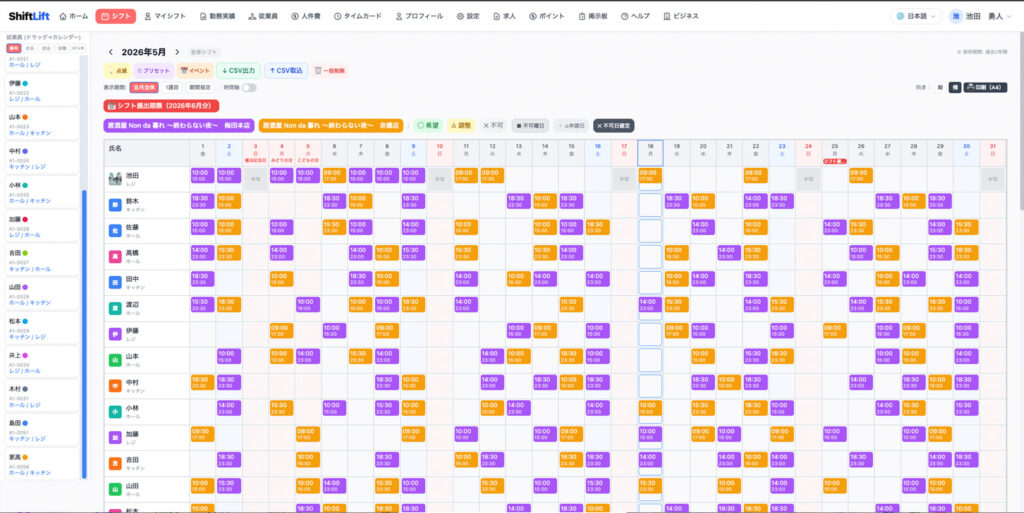
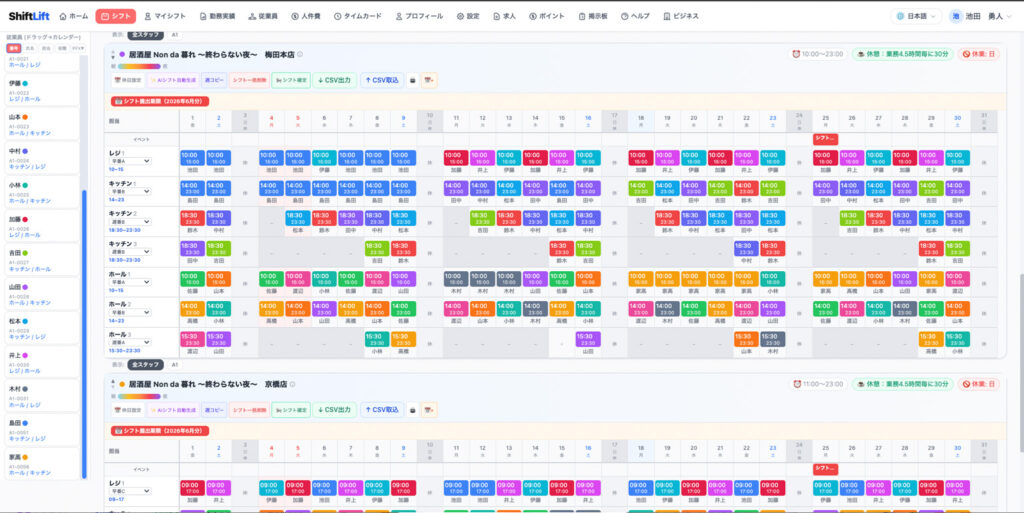
シフトタブには次の 2 つのビューがあります。
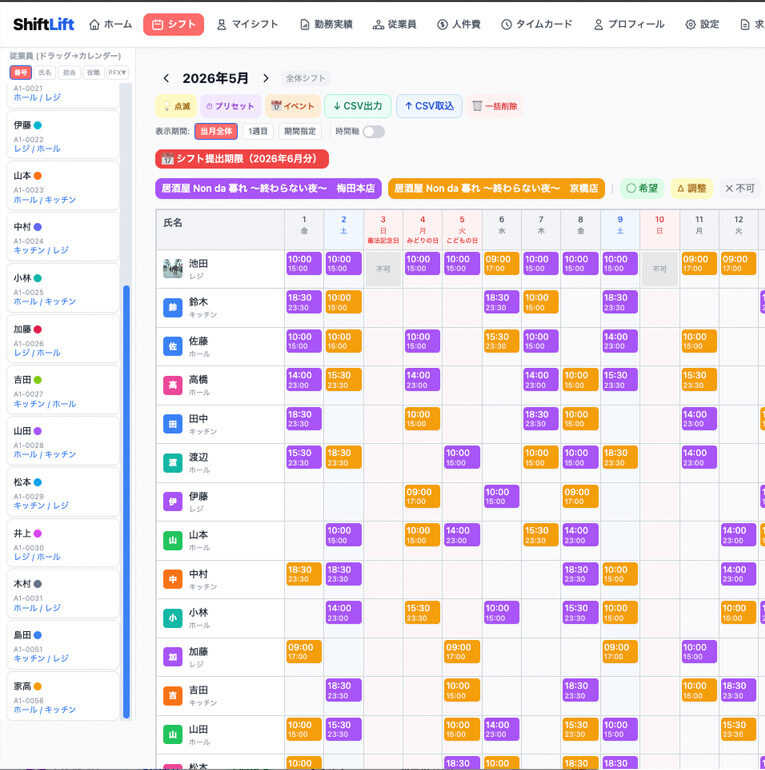
- 全体シフト:日付軸 × 従業員軸の俯瞰ビュー
- 現場別シフト表:現場の枠に従業員を配置する画面
- クリックシフト追加:空セルをクリックして追加する方法
- ドラッグ&ドロップ:従業員ボックスをドラッグし、空セルへドロップ
シフト追加の方法は大きく3つあります。(AIシフト生成は後述)
空セルをクリックすると、シフト追加モーダルが開きます。日付・現場・従業員・勤務時間・手当が一画面で設定でき、保存すると即座に反映されます。担当スロット行をクリックすると、その役割に該当する従業員が優先してドロップダウンに表示される仕組みになっています。
左端の(ネイティブアプリでは上部)の従業員ボックスをドラッグし、空セルへドロップすると、該当セルの勤務時間と役割として配置されます。
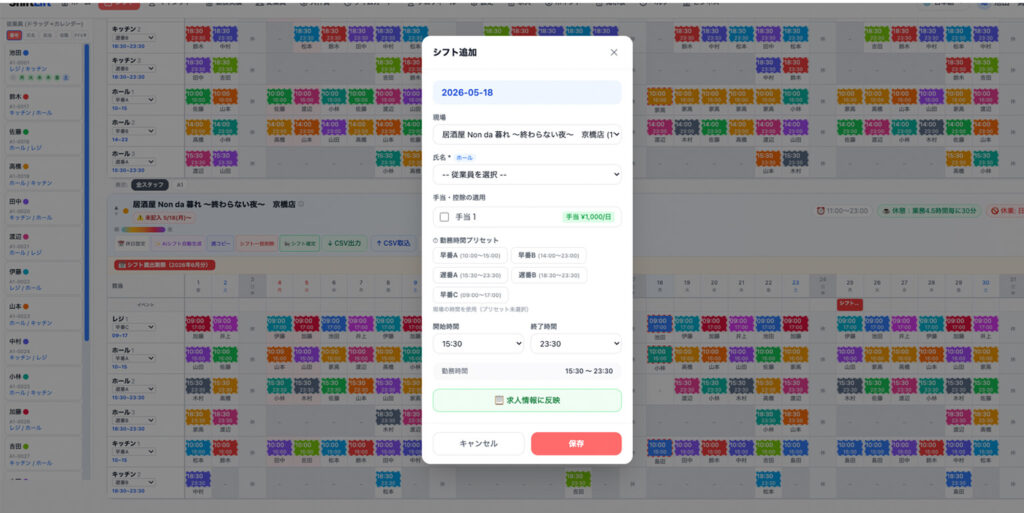
シフト作成後、現場毎に、「シフト確定」を押して期間指定すると、指定した期間のシフトが確定され、各従業員に通知され、それぞれのマイシフトで確認できるようになります。
シフトの色は「時間帯別」「従業員別」の 2 モードから選択でき、視覚的に過不足を確認できます。
⏱ AI シフト自動生成 / 週コピー
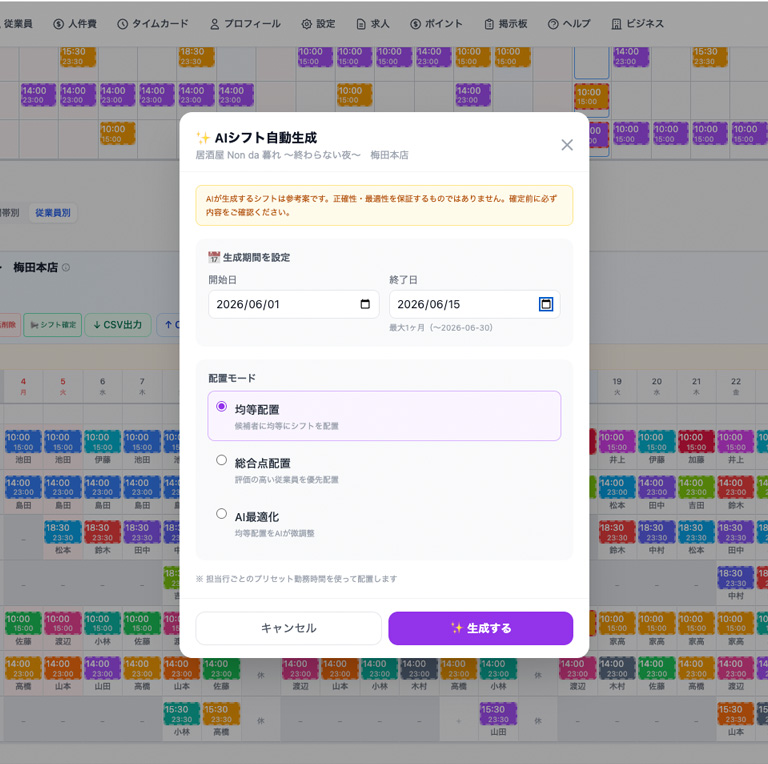
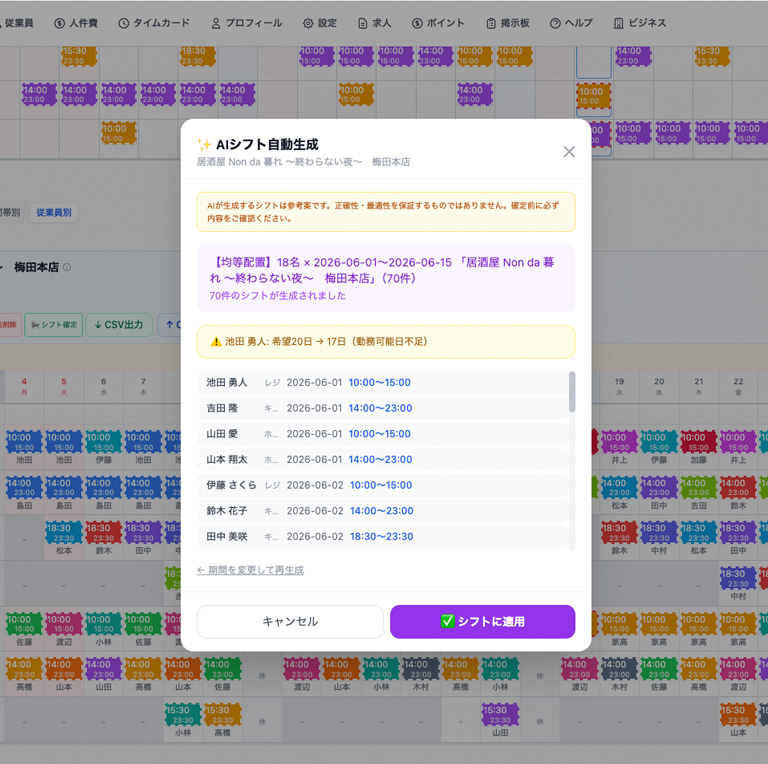
各現場ヘッダーの「AI シフト自動生成」ボタンを押すと、提出済みの希望、担当スロット、勤務不可日、曜日別必要人数を踏まえて配置案が出力されます。生成し、適用後に手直ししてから保存することもでき、初回の叩き台作成として有効です。
「週コピー」で前週の配置を翌週へ複製でき、固定シフトの運用が楽になります。期間指定の「一括削除」も用意されており、誤って配置した範囲をまとめて整理できます。
シフト希望申請を運用する
従業員側はスマホアプリで「マイシフト 」を開き、カレンダー上で、◯(出勤可)/ △(柔軟)/ ✕(不可)を日付ごとに登録します。提出期限が近づくと通知が届き、早期提出にはポイントボーナス(管理者が設定)を付与する仕組みもあります。
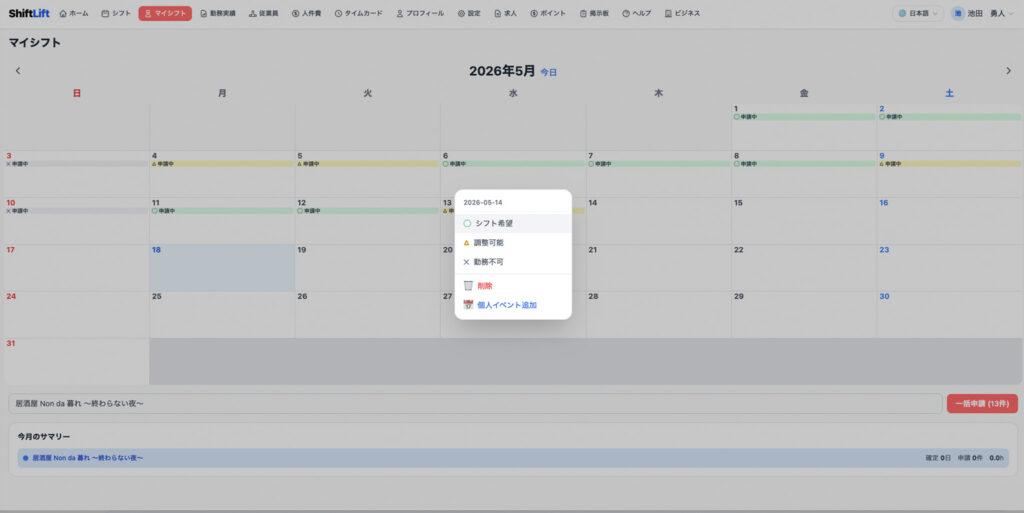
管理者側はシフトタブで「申請」状態のセルが色付き表示されるので、内容を確認して「承認」または「編集後承認」で確定します。承認時に AI のスロット自動配置を併用すれば、空きスロットを自動で埋めてくれます。
次回予告
第 4 回は「打刻・タイムカード・給与計算」を取り上げます。GPS 連動打刻と、配置と実績から自動算定される給与の流れをまとめます。