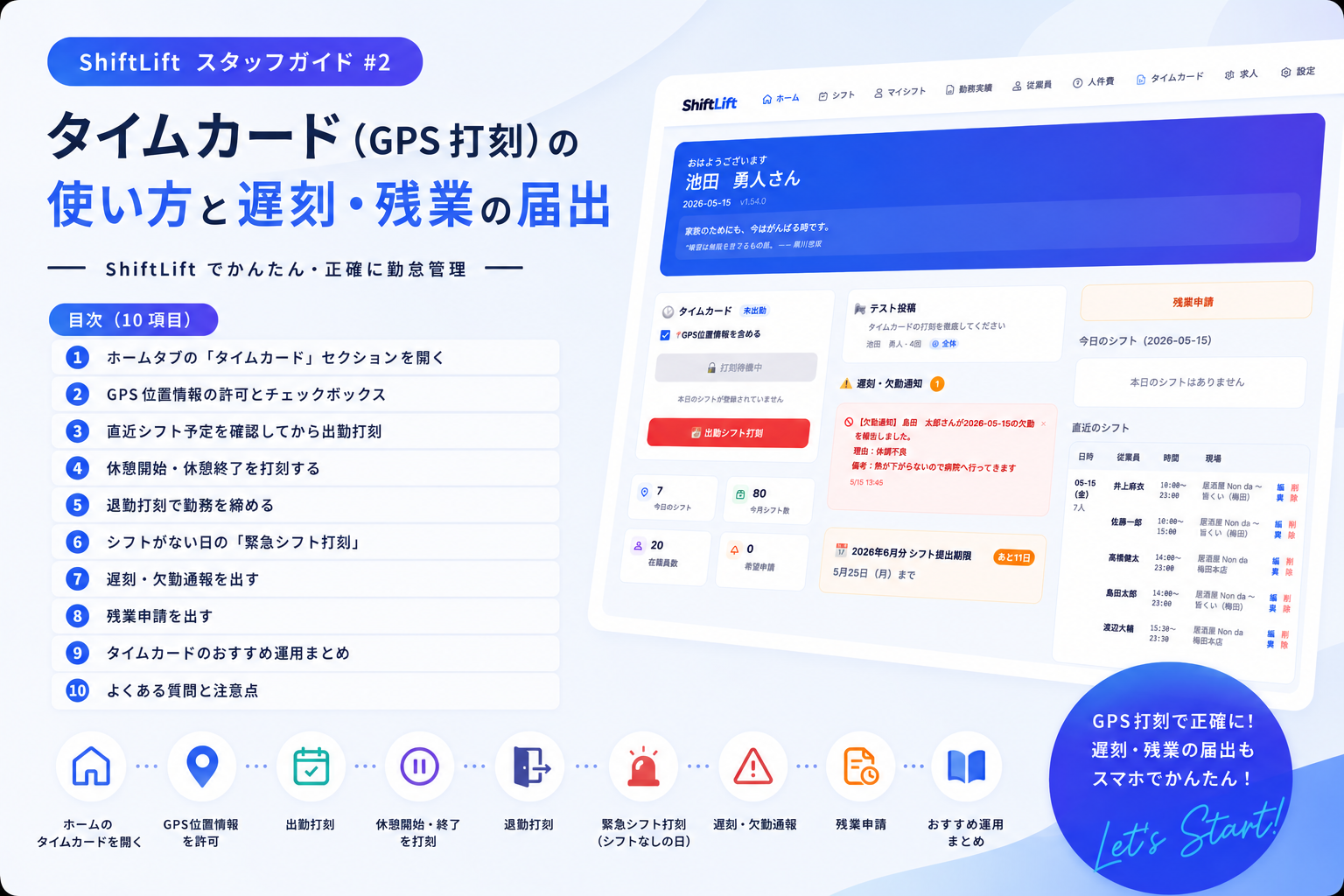
ShiftLift スタッフガイド #1 では、シフト希望申請と勤務可能日設定の手順を紹介しました。今回はその次のステップ、勤務当日のタイムカード(GPS 打刻)の使い方と、遅刻・残業の届出方法を解説します。タイムカードはアプリ下部の「ホーム」タブからワンタップで打刻でき、位置情報も合わせて記録されます。なお、アプリは App Store または Google Play から無料でダウンロードできます。
まず大事なのは、ShiftLift のタイムカードはあらかじめ確定したシフトに紐付いて打刻される、ということです。つまり、自分にシフトが組まれている日であれば、ホーム画面の「直近シフト予定」を見ながら、その場で出勤・休憩・退勤を記録できます。一方、急なヘルプでシフト外の現場に入った場合や、遅刻・欠勤・残業が発生した場合は、別の専用ボタンから申請できます。
目次
- ホームタブの「タイムカード」セクション
- GPS 位置情報の許可とチェックボックス
- 直近シフト予定を確認してから出勤打刻
- 休憩開始・休憩終了を打刻する
- 退勤打刻で勤務を締める
- シフトがない日の「緊急シフト打刻」
- 遅刻・欠勤通報を出す
- 残業申請を出す
- タイムカードのおすすめ運用まとめ
- 次回予告
ホームタブの「タイムカード」セクション
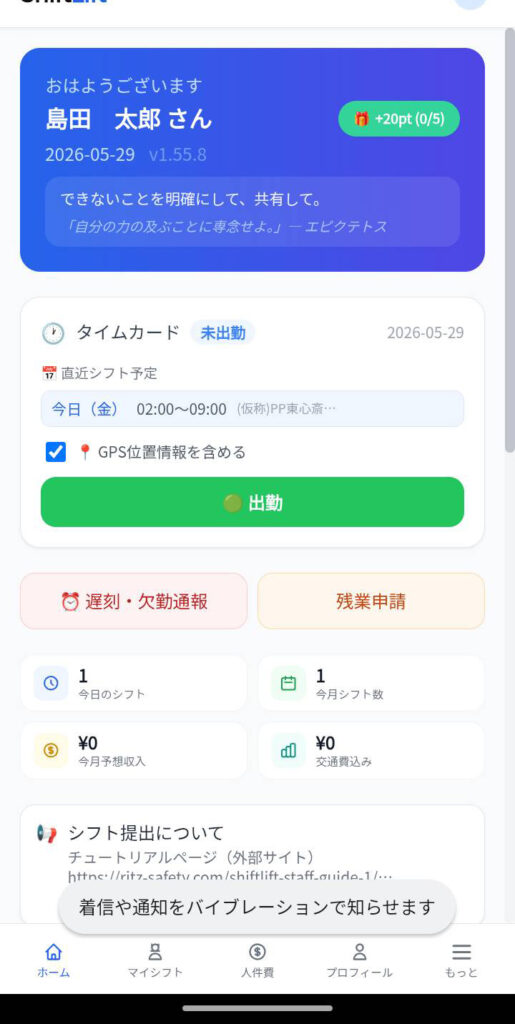
まず、アプリ下部の「ホーム」を開きます。画面を少し下にスクロールすると、左側に「⏰ タイムカード」と書かれた白いカードが見えます。これが本日の打刻パネルです。
カード右上には今日の日付が表示されています。さらに、見出しの横には現在のステータス(未出勤 / 勤務中 / 休憩中 / 退勤済)が小さなバッジで出ます。つまり、画面を見るだけで「自分が今どの状態か」がひと目で分かります。
なお、もし今日にシフトが入っていない場合は、カード下部に「本日のシフトが登録されていません」と表示され、打刻ボタンはグレーアウト状態(🔒 打刻待機中)になります。一方、シフトが入っている日は、緑の「出勤」ボタンが押せる状態に変わります。
GPS 位置情報の許可とチェックボックス
タイムカードカード内には「📍 GPS 位置情報を含める」というチェックボックスがあります。これは、打刻時に現在地の緯度・経度を一緒に記録するかどうかのスイッチです。デフォルトでオンになっており、現場での出退勤がきちんと記録されることを目的としています。
初回打刻時には、ブラウザまたは OS から「位置情報の使用を許可しますか?」と確認ダイアログが出ます。ここで「許可」を選んでください。
例えば、iPhone なら設定 → プライバシーとセキュリティ → 位置情報サービス → Safari / ShiftLift で「アプリの使用中のみ」を選びます
また、Android は設定 → アプリ → ShiftLift → 権限 → 位置情報 で「アプリの使用中のみ」を選びます
なお、位置情報をオフにしたまま打刻すると、管理者画面のタイムカード一覧では現場との距離欄が 「-」(ダッシュ) で表示され、位置情報が記録されなかったことが分かります。したがって、現場で勤務する場合は GPS をオンにして打刻することをおすすめします。一方、自宅作業や本社オフィスなど、位置情報を残す必要がないケースではチェックを外しても構いません。
直近シフト予定を確認してから出勤打刻
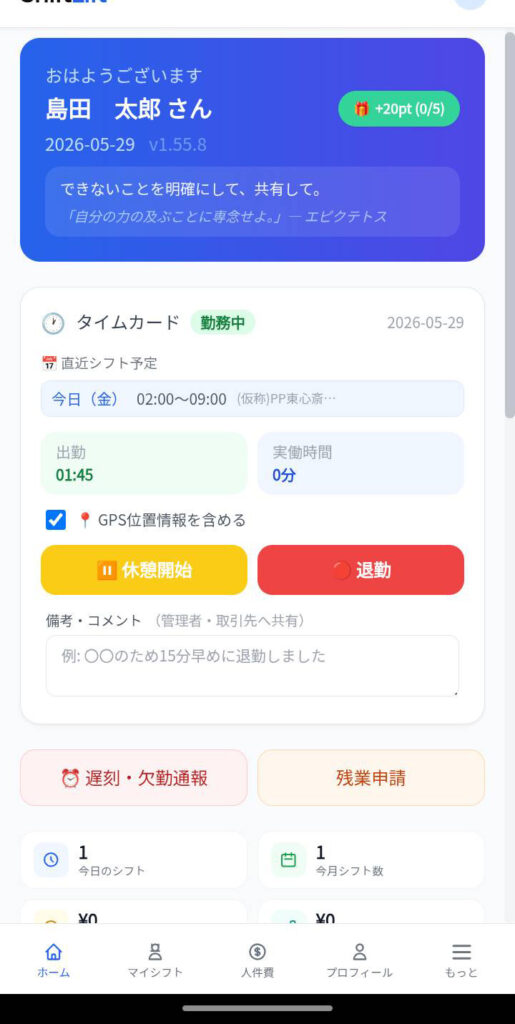
タイムカードカードの上部には「🚧 直近シフト予定」が並びます。例えば、06/22(月)08:00〜17:00 心斎橋… のように、これから入る予定のシフトが日付・時間・現場名で表示されます。つまり、現場に到着したらまずここで「今日の自分の予定」を確認できます。
現場に着いたら、緑の「出勤」ボタンをタップします。すると、自動的に現在時刻が出勤時刻として記録されます。同時に GPS をオンにしている場合は位置情報も保存されます。打刻が成功すると、ステータスバッジが 勤務中 に変わり、ボタンは「休憩開始」「退勤」の 2 つに切り替わります。
なお、シフトの予定開始時刻より大きく遅れて打刻した場合は、自動で「遅刻」フラグが立ちます。詳しくは後述の「遅刻・欠勤通報を出す」セクションで補足します。
休憩開始・休憩終了を打刻する
休憩に入るタイミングで「休憩開始」ボタンを押します。これで休憩時間のカウントが始まり、ステータスは 休憩中 に変わります。
例えば、12:00 ちょうどに休憩開始ボタンを押せば、その時刻が休憩開始時刻として保存されます
また、12:45 に休憩を切り上げて「休憩終了」を押せば、休憩時間 45 分が自動計算されます
なお、休憩は会社設定によって「実働時間に含む/含まない」を切り替えられます。つまり、含まない設定の会社では、休憩した分だけ実働時間が短くなります。さらに、複数回の休憩が必要な現場では、休憩開始と休憩終了を繰り返し押すことで、合算して記録できます。
したがって、休憩を取り忘れた/押し忘れた場合は、後から管理者にお願いして修正してもらうことになります。普段からタップする習慣をつけておくと、月末の確認がスムーズです。
退勤打刻で勤務を締める
現場から離れる前に、赤い「退勤」ボタンをタップします。これで退勤時刻が記録され、ステータスが 退勤済 に変わります。さらに、出勤打刻時刻と退勤打刻時刻、そして休憩時間から、その日の実働時間が自動計算されます。
打刻が完了すると、ホーム画面の「直近シフト予定」から、退勤済みのシフトは外れます。一方、まだ次のシフトが残っていれば、そのまま次の予定が直近シフト予定の先頭に上がってきます。
なお、退勤打刻も GPS と紐付くため、現場を離れた瞬間に押すのが理想です。例えば、現場の更衣室で着替えてから押す、または事務所到着時に押す、など、運用ルールは会社ごとに異なります。したがって、迷ったら現場責任者または管理者に確認してください。
シフトがない日の「緊急シフト打刻」
ヘルプ要請で急に現場に呼ばれた、研修・教育で出勤した、など、事前にシフトが入っていない日に打刻したいケースがあります。そんなときは、タイムカードカード下部の 🚨「緊急シフト打刻」ボタンを押します。
ボタンを押すと、シフトが未登録でもその場で出勤時刻が記録されます。続いて、現場名や勤務内容のメモを入れる欄が表示されるので、できる範囲で入力してください。
なお、緊急シフト打刻で作成されたタイムカードは、後から管理者が「どの現場でどんな業務だったか」を確認できるよう、ラベルが付きます。つまり、給与計算のときに漏れなく反映されます。したがって、急な出勤でも遠慮なく緊急打刻を使ってください。
遅刻・欠勤通報を出す
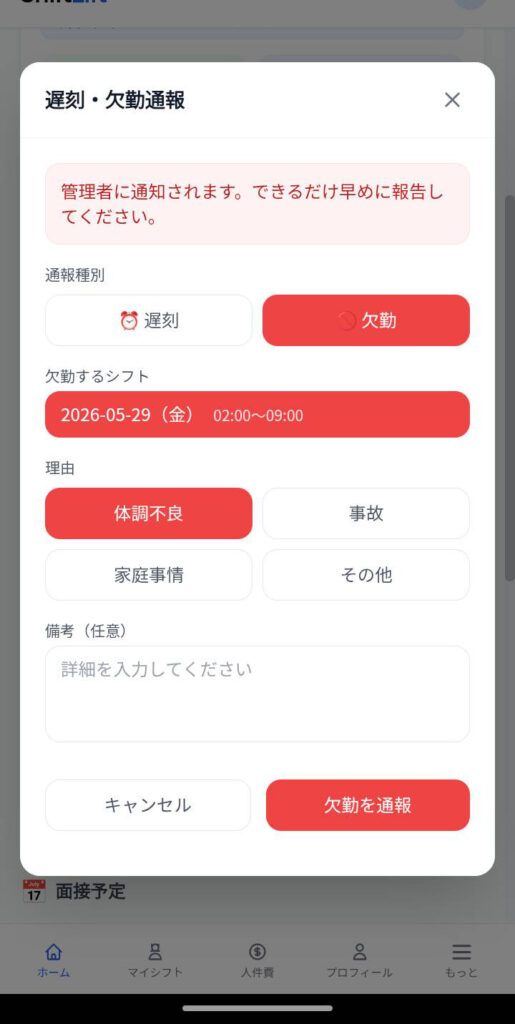
電車遅延、急な体調不良、家庭の事情などで、シフトに遅れる/休む必要が出ることがあります。その場合は、タイムカードカードの下にある ⏰「遅刻・欠勤通報」ボタンをタップします。すると、通報フォームが開きます。
まず、画面上部の「通報種別」で 遅刻 か 欠勤 を選びます。次に「対象シフト」のリストから、影響するシフト(日付+勤務時間)をタップします。複数日のシフトが並んでいる場合は、該当する日を選んでください。
続いて、「理由」のプリセットから一番近いものを選びます。体調不良(発熱・腹痛・倦怠感など、体調に関すること全般)、事故(交通事故、電車遅延、通勤中のトラブル)、家庭事情(家族の急病、保育園・学校からの呼び出しなど)、その他(上記に当てはまらない場合)の 4 種類です。
なお、もっと細かい状況を伝えたい場合は、下の「備考(任意)」にフリーテキストで補足を書けます。例えば「○○線が運転見合わせ中、復旧次第出発します」「明日には復帰予定」など、現状や見通しを書いておくと管理者が判断しやすくなります。
最後に画面下の「欠勤を通報」/「遅刻を通報」をタップすれば送信完了です。送信されると、管理者の画面に即座に通知が届きます。さらに、その場で代替スタッフの手配が必要かを管理者が判断します。
なお、遅刻通報を出した上で実際に出勤したときは、通常どおり「出勤打刻」を押せば OK です。打刻時刻と予定開始時刻の差分から、自動的に遅刻分が計算されます。一方、欠勤通報を送ると、管理者に即時通知され、社内の 遅刻/欠勤統計 にも集計されます。ただし、その日のシフトを「欠勤」ステータスへ切り替える処理や、給与計算への反映は管理者側で個別に確定します。代替スタッフの手配や勤務予定の差し替えが必要な場合は、通報とあわせて管理者に一報しておくと安心です。
残業申請を出す
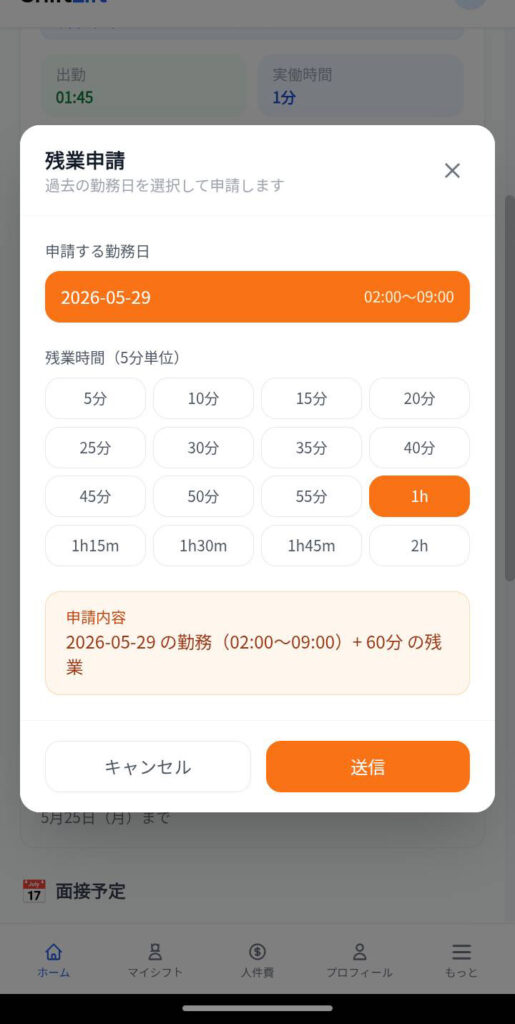
予定退勤時刻を過ぎて勤務した日があれば、「残業申請」ボタンから後日まとめて申請できます。ShiftLift の残業申請は 過去の勤務日に対する事後申請 が基本です。つまり、現場で残業が確定したあと、自宅やオフィスに戻ってから落ち着いて申請できる仕様になっています。
ボタンをタップすると「過去の勤務日を選択して申請します」というフォームが開きます。
まず、上部の「申請する勤務日」のリストから、対象となる勤務日を選びます。リストには直近の勤務日が日付・予定時間(例:20:00〜05:00)と一緒に並んでいます。タップして該当日を 1 つ選んでください。
次に、「残業時間(5 分単位)」から実際に超過した時間ボタンを選びます。選択肢は 5 分・10 分・15 分・20 分・25 分・30 分・35 分・40 分・45 分・50 分・55 分・1h・1h15m・1h30m・1h45m・2h までの 16 種類です。例えば 17:00 に退勤予定で 17:25 まで現場対応した日であれば「25 分」を選びます。
そして、「送信」をタップすると申請完了です。送信後は管理者画面で承認待ち一覧に追加されます。承認されると、その分が実働時間に加算され、給与計算に反映されます。一方、却下された場合は通知が届きますので、なぜ却下されたかは管理者に確認しましょう。
なお、残業の事前承認ルールは会社ごとに異なります。例えば「30 分以上の残業は現場責任者へ口頭報告が必要」「2 時間を超える場合は事前に電話連絡」など、運用ルールを社内で確認してください。さらに、2 時間を超える残業は本フォームでは申請できないため、必要な場合は管理者へ直接連絡し、別途調整してもらうことになります。
タイムカードのおすすめ運用まとめ
- まず、現場に到着したらホーム → タイムカードを開き、GPS 位置情報のチェックが入っていることを確認する
- 次に、直近シフト予定で「今日の自分の予定」と現場名を確認する
- 続いて、現場に立った時点で「出勤打刻」を押す
- その後、休憩のたびに「休憩開始」「休憩終了」を押す
- さらに、業務終了時に「退勤打刻」を押して締める
- もし残業した日があれば、後日「残業申請」から該当日と時間を選んで送信
- なお、遅刻・欠勤が発生したら「遅刻・欠勤通報」をその場で出す
この流れさえ身につけておけば、紙のタイムカードや別アプリと違って「忘れた」「修正依頼が多い」と悩むことが大幅に減ります。さらに、自分の労働時間が日々ログ化され、給与計算もスムーズになります。
次回予告
次回の ShiftLift スタッフガイド #3 は「掲示板・チャットと教育記録の使い方」を予定しています。具体的には、現場連絡・引継ぎメモ・新人教育の進捗確認まで、日々のコミュニケーションをまるごと ShiftLift で完結させる方法を紹介します。あわせて、導入編シリーズ(#1・#2・#3)と スタッフガイド #1(シフト希望申請の出し方)もご覧ください。
※ 本記事はスタッフ向けのタイムカードガイドです。管理者向けのタイムカード設定・承認フローについては、導入編 #2 を参照してください。