
ShiftLift 導入編シリーズ(#1、#2、#3)では管理者向けの設定や運用を解説してきました。そこで今回からは、従業員(スタッフ)目線のスタッフガイドを始めます。第 1 回のテーマは、シフト管理アプリ ShiftLift をスムーズに使うための最初のステップです。具体的には「プロフィールでの勤務可能日・時間の設定」と「マイシフトでのシフト希望申請」について解説します。
まず、会社に招待されてアカウントを作ったら、最初にやってほしいのがプロフィールの初期設定です。なぜなら、ここを丁寧に設定しておくと、AI のシフト自動生成や管理者の手動配置で自分の希望に合ったシフト希望申請が回ってきやすくなるからです。なお、アプリは App Store または Google Play から無料でダウンロードできます。
目次
- シフト希望申請に向けて、まず勤務可能日を設定する
- 曜日ごとの勤務可能時間を細かく指定する
- 月あたり・週あたりの希望日数を入れる
- マイシフトからシフト希望申請を出す
- シフト希望申請の3つの選択肢(希望/調整可能/不可)を使い分ける
- 個人イベントを追加する
- 一括ボタンでシフト希望申請を会社に提出する
- 次回予告
シフト希望申請に向けて、まず勤務可能日を設定する
まず、アプリ下部の「もっと」を開きます。次に「プロフィール」を選択し、所属会社の名前が表示されている「勤務可能日」セクションへ進みます。これからのシフト希望申請の精度を左右する大事なステップです。
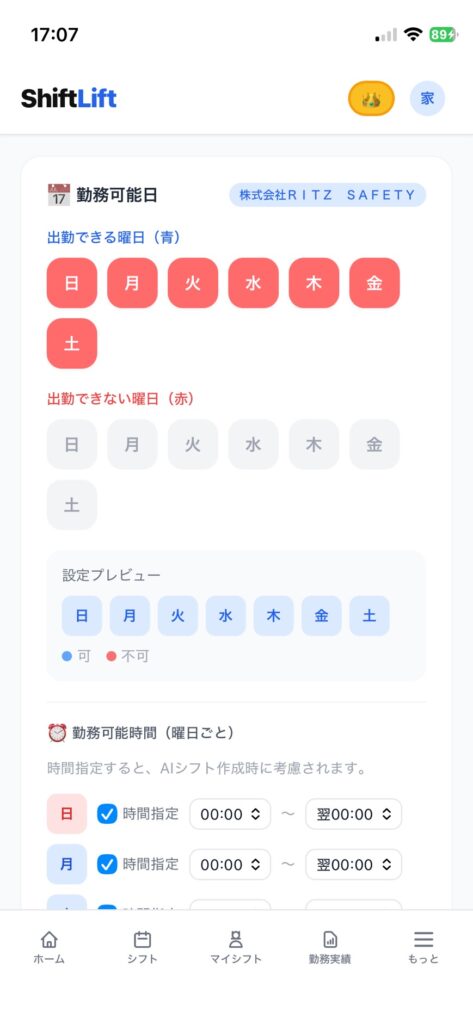
画面上部には出勤できる曜日(青)と出勤できない曜日(赤)の 2 行が並んでいます。つまり、曜日ボタンをタップするだけで切り替えられます。青は出勤可、赤は出勤不可です。
- 例えば、土日は休みたい場合は、上段から土・日を外して下段に入れます
- また、平日のみ働きたい場合は、上段に月〜金、下段に土・日を入れます
- 一方、どの曜日でも入れる場合は、全て上段(青)にします
設定したら、画面下の「設定プレビュー」で確認できます。ここでは AI シフト生成や管理者画面に表示される色(青=可/赤=不可)が見えます。なお、同じ曜日は「可」「不可」のどちらか一方しか設定できません。
曜日ごとの勤務可能時間を細かく指定する
次に、「勤務可能曜日」の下にある「⏰ 勤務可能時間(曜日ごと)」セクションを開きます。ここでは曜日ごとに働ける時間帯を指定できます。
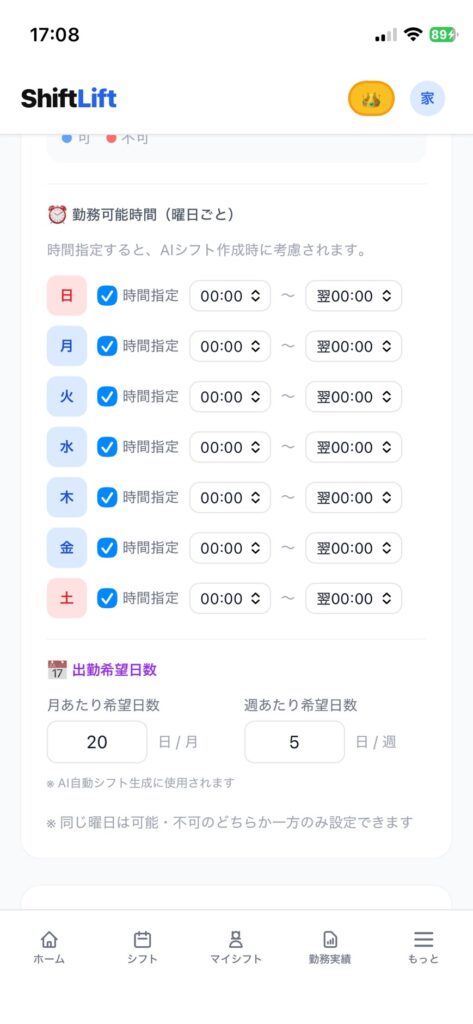
各曜日の行で「時間指定」のチェックボックスをオンにします。すると、開始時刻と終了時刻のドロップダウンが有効になります。さらに、終了時刻に「翌○○:○○」と表示されている選択肢を選ぶこともできます。これにより、日付をまたぐ深夜帯のシフト(例:22:00〜翌5:00 の夜勤)も指定できます。
- 例えば、「日中だけ働きたい」なら 09:00〜18:00
- また、「夜勤メインで入りたい」なら 21:00〜翌6:00
- さらに、「フルで入れる」なら 00:00〜翌00:00
- そして、「水曜は学校・通院で午前のみ」なら水曜だけ 09:00〜12:00 にできます
一方、時間指定をオフのままにしておくと、その曜日は「終日いつでも勤務可能」として扱われます。したがって、最初は全曜日をオンにしてフルの時間帯にしておくのがおすすめです。その後、入りたくない時間帯が固まってきたら、少しずつ絞っていきましょう。
月あたり・週あたりの希望日数を入れる
続いて、その下の「📅 出勤希望日数」セクションへ進みます。ここでは、月あたり希望日数と週あたり希望日数の 2 つを入力します。
- 月あたり:例 20 日/月 → 1 か月で入りたい日数の目安
- 週あたり:例 5 日/週 → 1 週間で入りたい日数の目安
これらの数字はAI 自動シフト生成で使われる大事な目安です。例えば、フルタイムで稼ぎたいなら月 22 日・週 6 日が目安です。一方、副業なら月 8 日くらいに設定します。このように、自分のライフスタイルに合わせて数字を入れておきましょう。
最後に、設定が終わったら画面下部の保存ボタンで反映されます。なお、一部の項目はリアルタイム反映です。
マイシフトからシフト希望申請を出す
プロフィールの初期設定が済んだら、いよいよシフト希望申請です。まず、アプリ下部の「マイシフト」を開きましょう。
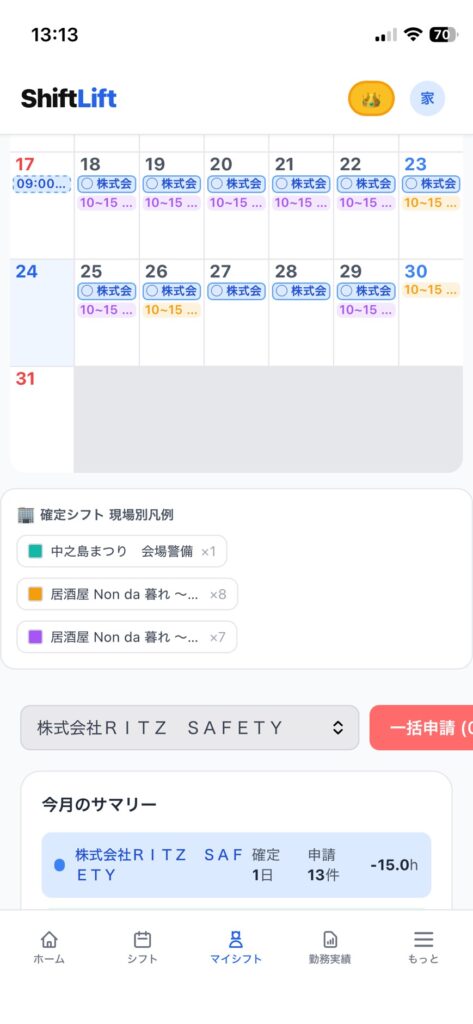
カレンダーの上に会社選択ドロップダウンと「一括申請(◯件)」ボタンが並んでいます(マルチ会社利用の場合)。次に、提出したい会社を選びます。その後、希望を入れる日付をタップしていきます。
シフト希望申請の3つの選択肢を使い分ける
カレンダーの日付をタップすると、ポップアップが表示されます。ここでシフト希望申請を 3 つから選べます。
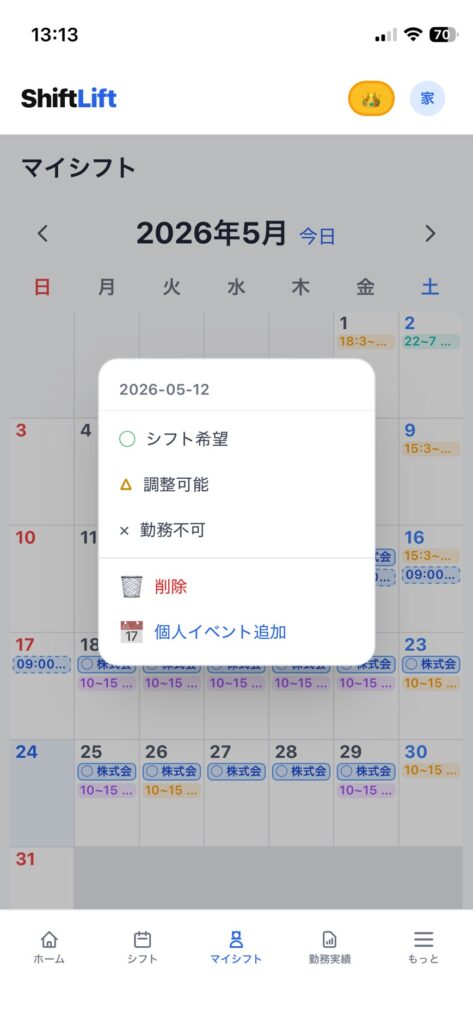
- ◯ シフト希望 → 「この日は絶対に入りたい」という強い希望です。管理者は優先的に配置を検討してくれます
- △ 調整可能 → 「入れるが時間帯次第」という柔軟な姿勢を示します。例えば、ヘルプ要員でも構わない時に使います
- × 勤務不可 → 「絶対に入れない」日です。ただし、これは曜日NGとは別に、特定の日(通院・旅行など)をピンポイントで NG にできます
また、同じポップアップから「🗑 削除」で過去の入力を取り消すこともできます。ただし、すでに会社が確定したシフト(カラーで現場名が出ている日)は、シフト希望申請を変更できません。したがって、変更したい場合は管理者に相談してください。
個人イベントを追加する
さらに、同じポップアップの一番下に「📅 個人イベント追加」があります。これをタップすると、その日に個人の予定(病院、家族行事、通学など)を登録できます。
なお、個人イベントはあくまで自分のカレンダー上のメモです。つまり、管理者には共有されません。ただし、登録しておくと「この日は予定がある日だった」と一目で分かります。その結果、誤って「シフト希望」を出してしまうミスを防げます。
一括ボタンでシフト希望申請を会社に提出する
最後に、希望を入れ終わったら、カレンダー上部の「一括申請(N 件)」ボタンを押して提出します(N はまだ提出していない希望の件数)。提出されると、管理者の「シフト」タブに自分のシフト希望申請が反映されます。さらに、シフト作成時に考慮されます。
なお、毎月のシフト提出期限(ホームに表示)が近づくと、通知が届きます。また、多くの会社では「期限の 1〜2 週間前までに提出するとポイントボーナス」の早期提出インセンティブが設定されています。したがって、思い立ったら早めに入力するのがお得です。
シフト希望申請の設定おすすめ手順まとめ
- まず、プロフィール →「勤務可能日」で曜日を青/赤に振り分ける
- 次に、「勤務可能時間」で曜日ごとの時間帯を指定(夜勤がある人は「翌○○:○○」を活用)
- 続いて、「出勤希望日数」で月・週の目安を入れる
- その後、マイシフトで月のカレンダーでシフト希望申請を入れる(希望/調整可能/勤務不可)
- さらに、必要に応じて「個人イベント」を追加する
- 最後に、カレンダー上部の「一括申請」ボタンで提出する
最初の 1 回さえ済ませてしまえば、翌月以降は前月の設定を引き継ぎます。つまり、変化のあった日付だけ調整するだけで OK です。なお、アプリは App Store / Google Play から無料ダウンロードで始められます。
次回予告
次回のShiftLift スタッフガイド #2は「タイムカード(GPS 打刻)の使い方と遅刻・残業の届出」を予定しています。具体的には、現場到着時の打刻、休憩の入れ方、遅刻・残業申請の流れを紹介します。また、導入編シリーズ(#1・#2・#3)と合わせてご覧ください。
※ 本記事はスタッフ向けのシフト希望申請ガイドです。一方、管理者向けの設定方法は導入編 #3を参照してください。